
PixelLab
لقطات الشاشة
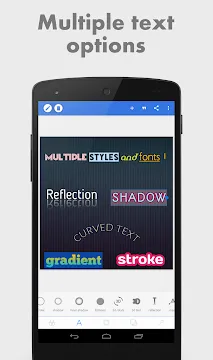
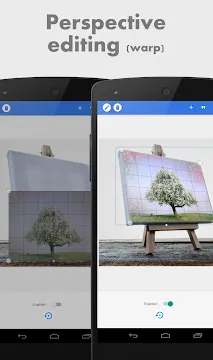
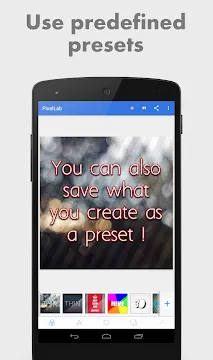
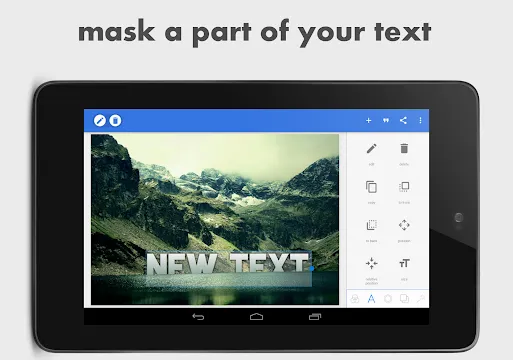
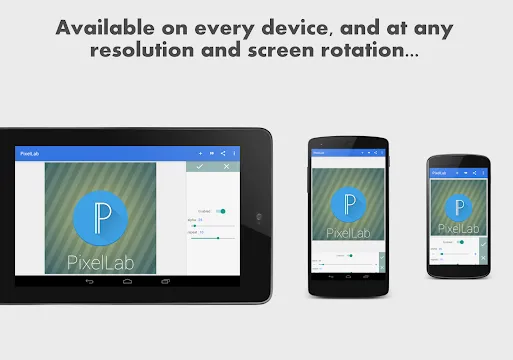
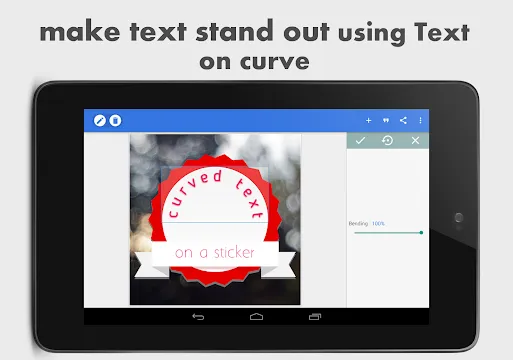
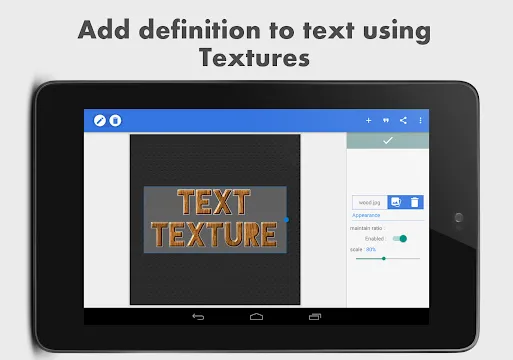
PixelLab لنظام أندرويد هو تطبيق قوي وسهل الاستخدام لتحرير النصوص، يُتيح لك إضافة نصوص وملصقات وأشكال أنيقة إلى صورك. يُعدّ خيارًا مُفضّلًا لدى المبدعين والطلاب والمسوّقين الذين يرغبون في التصميم بسرعة من هواتفهم الذكية. يتميز التطبيق بواجهة بسيطة، بالإضافة إلى ميزات احترافية لإنشاء منشورات على وسائل التواصل الاجتماعي، وشعارات، وصور مصغرة، وصور ترويجية.
مع PixelLab، يمكنك تخصيص نصك باستخدام عشرات الخطوط، والتأثيرات ثلاثية الأبعاد، وخيارات الألوان. كما يمكنك الرسم بحرية، واستيراد صورك الخاصة، وإضافة خلفيات جميلة. يدعم التطبيق الطبقات، مما يُسهّل إدارة التصاميم المُعقدة. علاوة على ذلك، يمكنك تصدير إبداعاتك بجودة عالية لمشاركتها على منصات مثل إنستغرام، ويوتيوب، وفيسبوك.
أنشئ رسومات مذهلة بسهولة مع PixelLab لنظام أندرويد
هل ترغب في إنشاء صور جذابة لوسائل التواصل الاجتماعي، أو مدونتك، أو عملك؟ PixelLab لنظام أندرويد هو تطبيق قوي ومتكامل لتصميم الجرافيك وتحرير الصور. يُحوّل هاتفك إلى استوديو إبداعي. علاوة على ذلك، فهو مثالي للجميع. لستَ بحاجة لأن تكون مصممًا محترفًا. أدواته سهلة التعلم، لكنها تُعطي نتائج مذهلة.
الميزات الرئيسية ونقاط القوة: ما يميز PixelLab
يجمع PixelLab ميزات احترافية في حزمة سهلة الاستخدام. إليك لمحة عن ما يجعله قويًا للغاية.
1. تحرير النصوص المتقدم
تجاوز حدود التسميات التوضيحية البسيطة. يمنحك PixelLab تحكمًا كاملاً في نصك.
- اختر من مكتبة ضخمة من الخطوط.
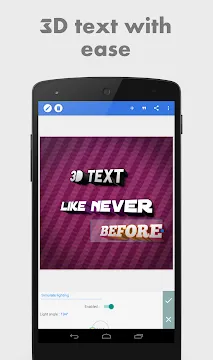
- أنشئ تأثيرات نصية ثلاثية الأبعاد مذهلة.
- أضف الظلال والخطوط العريضة والخلفيات الملونة.
- اجعل النص منحنيًا أو اضبط تباعد الأحرف بسهولة للحصول على مظهر مثالي.
2. تحرير الصور الفعال
حرر صورك مباشرةً من داخل التطبيق قبل إضافة النصوص أو الملصقات.
- ضبط الإعدادات الأساسية مثل السطوع والتباين والتشبع.
- تطبيق فلاتر رائعة بنقرة واحدة.
- هذا يعني أنك لست بحاجة إلى تطبيقات متعددة للحصول على الصورة المثالية.
3. مكتبة عناصر ضخمة
اجعل تصاميمك ممتعة وجذابة مع مجموعة ضخمة من العناصر المرئية.
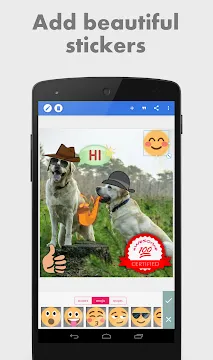
- اعثر على مئات الملصقات المحمّلة مسبقًا لكل مناسبة.
- أضف أشكالًا مخصصة ورموزًا تعبيرية شائعة.
- تساعدك هذه المكتبة على التعبير عن أي فكرة بصريًا.
4. أوضاع المزج والطبقات
هذا هو أساس التحرير الاحترافي. يستخدم PixelLab نظامًا قائمًا على الطبقات.
- يمكنك تراكب النصوص والصور والملصقات بشكل مستقل.
- استخدم أوضاع المزج لإنشاء تأثيرات لونية وإضاءة فريدة.
- ونتيجةً لذلك، يمكنك إنشاء تصاميم معقدة ومتعددة الطبقات بسهولة.
٥. أداة الرسم
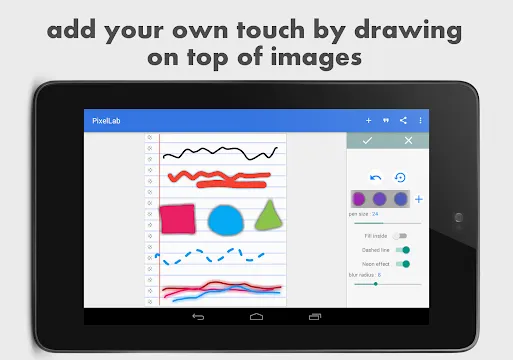
أطلق العنان للفنان الكامن بداخلك مع أداة الرسم اليدوي الحر.
- اصنع رسومات تخطيطية مخصصة مباشرة على صورتك.
- علّق على الصور بأسهم أو دوائر لإبراز الأجزاء المهمة.
- إضافة لمسة شخصية مثالية.
٦. تصدير عالي الجودة
ستبدو رسوماتك النهائية دائمًا حادة واحترافية.
- يمكنك حفظ عملك بتنسيق PNG أو JPEG عالي الدقة.
- لذا، ستبدو رسوماتك رائعة على أي منصة، من إنستغرام إلى النشرات الإعلانية المطبوعة.
لمن يستخدم PixelLab؟ الأداة المثالية للعديد من الأشخاص
PixelLab متعدد الاستخدامات بشكل لا يصدق. فهو مصمم لمجموعة واسعة من المستخدمين.
- مديرو وسائل التواصل الاجتماعي: أنشئ محتوى جديدًا ومميزًا لقصص إنستغرام، ومنشورات فيسبوك، وعناوين تويتر بسرعة.
- أصحاب الأعمال الصغيرة: صمم إعلاناتك الخاصة، والنشرات الترويجية، وصور منتجاتك دون الحاجة إلى مصمم.
- الطلاب والمدونون: أنشئ رسومات عروض تقديمية جذابة، وصورًا مميزة للمدونات، ودبابيس بينترست.
- المصورون: أضف علامات مائية أنيقة، أو توقيعات، أو تراكبات نصية إلى صورك قبل مشاركتها.
- مناسب لأي شخص يرغب في إنشاء رسومات رائعة واحترافية على هاتفه.
في الختام، يجمع PixelLab بين الميزات القوية وسهولة الاستخدام. يُمكّنك من تجسيد أفكارك الإبداعية. حمله اليوم وابدأ التصميم. كيفية تنزيل وتثبيت PixelLab APK لنظام أندرويد
PixelLab تطبيق فعّال لإضافة النصوص والتصميم إلى صورك. لا يتوفر دائمًا على متجر جوجل بلاي في جميع المناطق، لذا قد تحتاج إلى تثبيته يدويًا.
سيوضح لك هذا الدليل كيفية القيام بذلك بأمان وبشكل صحيح.
لماذا قد تحتاج إلى PixelLab APK؟
أولًا، عليك فهم ما هو APK. إنه صيغة الملف المستخدمة لتثبيت التطبيقات على أندرويد. قد تحتاج إلى ملف APK الخاص بـ PixelLab لعدة أسباب رئيسية:
- القيود الإقليمية: قد لا يكون التطبيق متاحًا على متجر Play المحلي لديك.
- الإصدارات الأحدث: في بعض الأحيان، يكون إصدار APK أحدث.
- توافق الجهاز: قد لا يكون طراز هاتفك المحدد مدعومًا على متجر Play.
الآن، لنُجهّز هاتفك للتثبيت.
الخطوة 1: تفعيل التثبيت من مصادر غير معروفة
يحميك هاتف أندرويد الخاص بك بحظر عمليات التثبيت من خارج متجر بلاي. لذلك، يجب عليك تغيير إعداد سريع واحد.
- افتح تطبيق الإعدادات في هاتفك.
- مرر للأسفل واختر الأمان أو التطبيقات والإشعارات.
- ابحث عن خيار “تثبيت التطبيقات غير المعروفة” أو “مصادر غير معروفة” وفعّله.
- امنح هذا الإذن لمتصفح الويب الخاص بك (مثل Chrome أو Firefox).
- هذه الخطوة بالغة الأهمية. بدونها، لا يمكنك المتابعة.
الخطوة 2: نزّل ملف APK الخاص بـ PixelLab
الآن، عليك تنزيل ملف APK.
- افتح متصفحك: شغّل متصفح الويب المفضل لديك، مثل Chrome.
- ابحث عن مصدر موثوق: تفضل بزيارة Filetomob.com.
- ابحث عن ملف APK: اكتب “PixelLab APK download” في شريط البحث.
- نزّل الملف: ابحث عن أحدث إصدار وانقر على زر “تنزيل APK”.
- تأكيد التنزيل: سيعرض متصفحك تحذيرًا بشأن نوع الملف. انقر على “موافق” أو “تنزيل” للمتابعة.
سيقوم متصفحك الآن بتنزيل الملف. انتظر حتى يكتمل التنزيل.
الخطوة 3: تثبيت ملف APK على جهازك
الملف موجود. الآن ثبّت التطبيق.
- افتح مدير الملفات: انتقل إلى تطبيق مدير الملفات على هاتفك.
- حدد موقع الملف: انتقل إلى مجلد التنزيلات.
- ابدأ التثبيت: ابحث عن ملف APK الخاص بـ PixelLab وانقر عليه مرة واحدة.
- مراجعة الأذونات: ستظهر شاشة تعرض أذونات التطبيق المطلوبة. راجعها بعناية.
- انقر على “تثبيت”: اضغط على زر “تثبيت” أسفل اليمين.
- انتظر حتى اكتمال التثبيت: سيقوم هاتفك بتثبيت التطبيق. يستغرق هذا الأمر لحظة واحدة فقط.
- إنهاء التثبيت: عند الانتهاء، ستظهر لك رسالة “تم تثبيت التطبيق”. يمكنك الآن النقر على “فتح” لبدء استخدام PixelLab فورًا.
لقد ثبّتتَ تطبيق PixelLab APK بنجاح! ابحث عن أيقونة PixelLab الجديدة في قائمة تطبيقاتك أو شاشتك الرئيسية.
تذكيرات أمنية مهمة
للحفاظ على جهازك آمنًا، تذكّر دائمًا هذه النقاط:
- التزم بالمصادر الموثوقة: نزّل ملفات APK فقط من Filetomob.com.
- تحقق من الأذونات: توخَّ الحذر إذا طلب أي تطبيق أذونات غير ضرورية.
- حافظ على تحديثه: عند التثبيت عبر ملف APK، تكون أنت مسؤولًا عن التحديثات. ستحتاج إلى تنزيل الإصدارات الأحدث يدويًا.
الآن، افتح PixelLab وابدأ التصميم. يمكنك إضافة نصوص رائعة، وتأثيرات ثلاثية الأبعاد، وملصقات إلى صورك. التطبيق سهل الاستخدام وممتع.
استمتع بإبراز صورك وقصصك باستخدام أداتك الإبداعية الجديدة.
دليل PixelLab: إتقان الشاشة الرئيسية والأدوات الرئيسية
مرحبًا بك في PixelLab! يساعدك هذا المحرر القوي على إنشاء رسومات مذهلة. لنبدأ. سنستكشف الشاشة الرئيسية أولًا، ثم سنأخذ جولة في واجهة التحرير الرئيسية.
1. البدء: الشاشة الرئيسية ومشروعك الأول
عند فتح PixelLab، تكون الشاشة الرئيسية نقطة انطلاقك. من هنا، يمكنك بدء مشروع جديد. سترى ثلاثة خيارات رئيسية لبدء مشروع.
إليك خياراتك لمشروع جديد:
- الحجم المخصص: هذا خيار قوي. استخدمه عندما تحتاج إلى بُعد محدد لمنصة مثل YouTube أو Instagram أو ملصق. يمكنك كتابة العرض والارتفاع بالضبط بالبكسل.
- الصورة: هذا هو الخيار الأكثر شيوعًا وبساطة. يفتح معرض جهازك لتتمكن من تحديد صورة لتحريرها. يُضبط حجم المشروع تلقائيًا ليناسب صورتك.
- الخلفية: يتيح لك هذا الخيار البدء بخلفية ملونة. يمكنك اختيار لون واحد أو تدرج لوني. وهو مثالي لإنشاء اقتباسات نصية أو تصاميم بسيطة من الصفر.
نصيحة احترافية: بالنسبة لمعظم المبتدئين، يُعد البدء بـ”صورة” أسهل طريقة للتعلم.
2. الواجهة الرئيسية: جولة في مجموعة أدواتك
بعد إنشاء مشروع جديد، ستظهر لك شاشة التحرير الرئيسية. يحتوي شريط الأدوات، الموجود عادةً على يسار أو أسفل الشاشة، على جميع أدواتك الإبداعية. يُعد فهم هذه الأيقونات أمرًا أساسيًا لإتقان PixelLab.
لنُفصّل الأدوات الأساسية التي ستستخدمها:
- الطبقات: يُمكن القول إن هذه هي الأيقونات الأكثر أهمية. تخيّل الطبقات كأوراق شفافة مكدسة فوق بعضها البعض. كل نص أو صورة أو شكل موجود في طبقة مستقلة. يفتح زر الطبقات قائمة تتيح لك رؤية كل عنصر في تصميمك وإعادة ترتيبه وإدارته.
- النص: انقر على هذا الزر لإضافة نص إلى مشروعك. سيظهر مربع نص، ويمكنك بعد ذلك تغيير الخط واللون والحجم.
- الصورة: استخدم هذا الزر لإضافة المزيد من الصور إلى تصميمك من معرض الصور. بالإضافة إلى ذلك، يمكنك إضافة ملصقات أو قصاصات فنية.
- الرسم: تتيح لك هذه الأداة الرسم أو الكتابة يدويًا على مشروعك. يمكنك اختيار أنماط وألوان مختلفة للفرشاة.
- الأشكال: يضيف هذا الزر أشكالًا هندسية إلى لوحتك. يمكنك إدراج خطوط، ومستطيلات، ودوائر، وفقاعات كلامية. إنها رائعة لإنشاء خلفيات للنصوص أو العناصر الزخرفية.
- الإعدادات: توفر قائمة الإعدادات أو “المزيد” خيارات إضافية. على سبيل المثال، يمكنك تعديل خلفية المشروع، أو تغيير حجم اللوحة، أو الوصول إلى ميزات الحفظ والمشاركة.
في الختام، ابدأ بتجربة هذه الأدوات الأساسية. أولاً، أنشئ مشروعًا جديدًا باستخدام صورة. ثم حاول إضافة نص وشكل. وأخيرًا، افتح لوحة الطبقات لترى كيف تتكامل العناصر. نتمنى لك إنشاءً رائعًا.
إتقان النص في PixelLab: أنشئ رسومات مذهلة على هاتفك
يُحوّل PixelLab جهاز Android الخاص بك إلى أداة تصميم جرافيك فعّالة. فهو يضم في جوهره مجموعة قوية من ميزات إنشاء النصوص. لنكتشف كيف يمكنك إبراز كلماتك.
أ. إضافة النص ومعالجته
أولًا، عليك كتابة كلماتك على الشاشة. لحسن الحظ، يُسهّل PixelLab هذه العملية.
إضافة نص جديد
للبدء، انقر على رمز “A” في شريط الأدوات. يُنشئ هذا الإجراء فورًا نصًا جديدًا لتحريره. يمكنك بعد ذلك كتابة رسالتك مباشرةً على اللوحة.
التلاعب الأساسي بالنص
بمجرد إضافة النص، يمكنك التحكم الكامل في موضعه وشكله. يمكنك بسهولة تغيير موضعه بسحبه بإصبعك. علاوة على ذلك، استخدم إيماءات التكبير والتصغير لتغيير حجمه. كما يمكنك تدوير النص بحرية للحصول على زاوية ديناميكية.
خيارات متقدمة للألوان والتعبئة
بعد ذلك، تجاوز النص الأسود والأبيض البسيط، حيث يقدم PixelLab خيارات تعبئة مذهلة. على سبيل المثال، يمكنك استخدام:
- ألوان بسيطة: اختر أي لون ثابت من لوحة ألوان كاملة.
- تدرجات لونية خطية: امزج لونين أو أكثر في خط مستقيم.
- تدرجات لونية شعاعية: أنشئ تلاشيًا لونيًا دائريًا ينبثق من نقطة مركزية.
- قوام الصورة: املأ نصك بصورة أو نقشًا لإضفاء مظهر فريد حقًا.
ب. قوة تأثيرات النص (اجعل نصك بارزًا!)
هنا يتألق PixelLab حقًا. تُحوّل تأثيراته القوية النص المسطح إلى عناصر رسومية جذابة.
الخطوط والظلال للوضوح والعمق
هذان التأثيران أساسيان لجعل النص مقروءًا على الخلفيات المزدحمة. أولًا، يُضيف تأثير الخطوط حدودًا واضحة حول الحروف. هذا يُبرز نصك بوضوح. ثانيًا، يُنشئ تأثير الظل ظلًا منسدلًا ناعمًا، مما يُضفي على نصك إحساسًا بالعمق، فيبدو وكأنه يطفو فوق لوحة الرسم.
أنشئ نصًا ثلاثي الأبعاد رائعًا
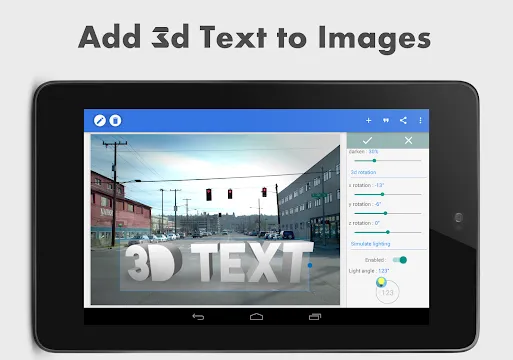
هذه ميزة مميزة. باستخدام أداة النص ثلاثي الأبعاد، يمكنك إخراج نصك فورًا، ليصبح واقعيًا ثلاثي الأبعاد. يمكنك ضبط العمق، وزاوية الإضاءة، ولون الجوانب. لذلك، يُعد هذا التأثير مثاليًا لإنشاء عناوين جريئة أو شعارات مميزة.
النقش البارز والقناع لمظهر أنيق
وأخيرًا، استكشف خيارات التصميم المتقدمة.
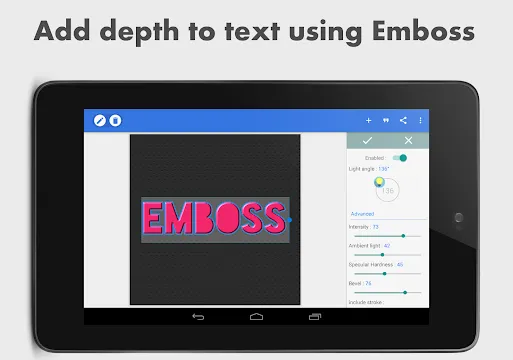
- تأثير النقش البارز يُضفي مظهرًا بارزًا أو محفورًا على نصك. فهو يُحاكي تأثير ضغط الحروف على لوحة الرسم، مُضيفًا لمسة من الأناقة.
- أداة القناع تعمل بشكل مختلف، حيث تتيح لك قص أجزاء من نصك. على سبيل المثال، يمكنك استخدام صورة لإخفاء نصك، وكشف الصورة من خلال أشكال الحروف.
في الختام، يمنحك PixelLab تحكمًا احترافيًا في الطباعة بكل سهولة. بإتقان أدوات النصوص هذه، يمكنك إنشاء رسومات رائعة لوسائل التواصل الاجتماعي، والملصقات، ومقاطع الفيديو بسهولة.
ج. إدارة الخطوط: إيجاد النمط المثالي
الخط المناسب يُحدد أسلوب تصميمك بالكامل.
- مكتبة مدمجة: يضم PixelLab أكثر من 100 خط داخلي. وبالتالي، لديك خيارات واسعة من الأنماط للاختيار من بينها فورًا.
نصيحة مهمة: استخدام خطوط مخصصة
يحتاج العديد من المصممين إلى خط خاص بعلامتهم التجارية. لحسن الحظ، يتيح لك PixelLab استيراد خطوط مخصصة (ملفات .ttf أو .otf). إليك دليل بسيط:
- نزّل ملف الخط الذي تريده على هاتفك.
- افتح تطبيق PixelLab وانقر على رمز “A” لإضافة نص.
- انتقل إلى قائمة اختيار الخط.
- انقر على رمز “+” في الأعلى.
- انتقل إلى ملف الخط الذي نزّلته وحدده.
سيقوم التطبيق بتثبيته، ويمكنك الآن استخدامه كأي خط مدمج. هذه الميزة الفعّالة تفتح آفاقًا إبداعية لا حصر لها لمشاريعك.
ابدأ بدمج هذه الأدوات اليوم. ستُنشئ بسرعة رسومات جذابة لوسائل التواصل الاجتماعي، والميمات، والعروض التقديمية.
PixelLab لنظام أندرويد: معالجة الصور وتركيبها
يُحوّل PixelLab جهاز أندرويد الخاص بك إلى استوديو تصميم فعّال. إنه مثالي لإنشاء رسومات وشعارات وصور مخصصة لوسائل التواصل الاجتماعي. لنستكشف ميزاته الرئيسية.
أولاً، سنبدأ بإضافة عناصر التصميم الأساسية.
أ. العمل مع الأشكال والملصقات والرموز التعبيرية
أنشئ تصاميمك من الصفر. يُقدّم PixelLab مكتبة غنية من المكونات.
أضف عناصر تصميم متنوعة
يمكنك بسهولة إدراج دوائر ومربعات وفقاعات كلامية. بالإضافة إلى ذلك، يمكنك الوصول إلى مجموعة واسعة من الأشكال المخصصة. ما عليك سوى النقر على أيقونة “الأشكال” لتصفح المجموعة.
أنشئ شعارات وإطارات مخصصة
بعد ذلك، جرّب وضع هذه العناصر في طبقات لتصميمات أكثر تعقيدًا. على سبيل المثال، ضع دائرة خلف النص لإنشاء شارة. وبالمثل، ضع مربعات في طبقات لإنشاء إطار صورة فريد.
إليك طريقة بسيطة:
- ابدأ بإضافة مربع كبير كقاعدة.
- ثم ضع مربعًا أصغر بلون مختلف في الأعلى.
- وأخيرًا، أضف نصك أو شعارك في المنتصف.
تُنشئ هذه التقنية شعارات وإطارات بصرية احترافية بسرعة.
ب. استيراد الصور ودمجها
تجاوز حدود الأشكال التقليدية. يُتيح لك PixelLab دمج صور متعددة في تركيبة واحدة.
استيراد الصور من معرض الصور
ابدأ بالنقر على أداة “الصور”. سيُفتح معرض الصور على جهازك. ثم حدد الصورة التي تُريد استخدامها. ستظهر مباشرةً على لوحتك، جاهزة للتعديل.
استخدام إزالة الخلفية للحصول على صورة PNG شفافة
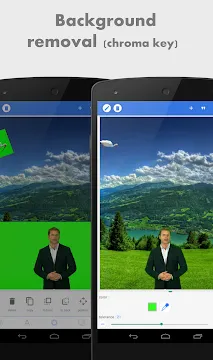
هذه أداة أساسية للتحرير المتقدم. ميزة “إزالة الخلفية” تجعل الخلفية الصلبة شفافة على الفور.
على سبيل المثال، يمكنك التقاط صورة لشعار على جدار أبيض. تُزيل الأداة الجدار، تاركةً الشعار فقط. هذا مفيد للغاية لإنشاء ملصقات PNG أو عزل العناصر لاستخدامها في مشاريع أخرى.
ج. تعديلات الخلفية والمشهد
هيئ المشهد المثالي لتركيبتك. اضبط الخلفية وأضف اللمسات النهائية.
غيّر خلفية لوحة الرسم
لن تكتفي بلوحة بيضاء، بل يمكنك تغييرها إلى أي لون ثابت. أو أنشئ تدرجًا لونيًا جميلًا، أو حتى استورد صورة كاملة كخلفية.
طبّق تأثيرات الصورة الكاملة
وأخيرًا، استخدم الفلاتر والتعديلات لإكمال عملك. طبّق تأثير “Vignette” لتغميق الحواف وجذب الانتباه. أو أضف “Noise” للحصول على ملمس خشن. يمكنك أيضًا ضبط السطوع والتباين للحصول على لمسة نهائية مثالية.
د. إدارة الطبقات لتصاميم منظمة
تخيل تصميمك كمجموعة من الأوراق. كل عنصر، مثل النص أو الشكل، موجود في طبقة مستقلة. تتيح لك لوحة “Layers” التحكم في هذه المجموعة.
فهم لوحة الطبقات بسيط:
- التكديس: اسحب طبقة لأعلى أو لأسفل لتغيير ما يظهر في المقدمة.
- القفل: قفل طبقة لمنع التحركات غير المقصودة أثناء تعديل طبقات أخرى.
- الإخفاء: انقر على أيقونة العين لجعل الطبقة غير مرئية دون حذفها.
في الختام، يجمع PixelLab بين البساطة والميزات القوية. يمكنك إنشاء صور مذهلة واحترافية مباشرةً على هاتف Android الخاص بك. ابدأ التصميم اليوم.
PixelLab لنظام Android: تصدير وتحسين سير عملك
لقد أنشأتَ تصميمًا رائعًا في PixelLab. الآن، عليك حفظه ومشاركته. تضمن عملية التصدير الذكية أن يبدو عملك احترافيًا في كل مكان.
أولًا، عليك تحديد كيفية حفظ ملفك. يوفر لك PixelLab خيارين رئيسيين.
أ. حفظ عملك بالطريقة الصحيحة
يمكنك إما حفظ مشروعك للتعديل عليه لاحقًا أو تصديره كصورة نهائية.
الحفظ كمشروع
احفظ عملك دائمًا كمشروع PixelLab أولًا. هذه الخطوة بالغة الأهمية، فهي تحافظ على كل طبقة ومربع نص وتأثير كما هي. وبالتالي، يمكنك إعادة فتح الملف لاحقًا وإجراء أي تعديلات بسهولة.
التصدير كصورة
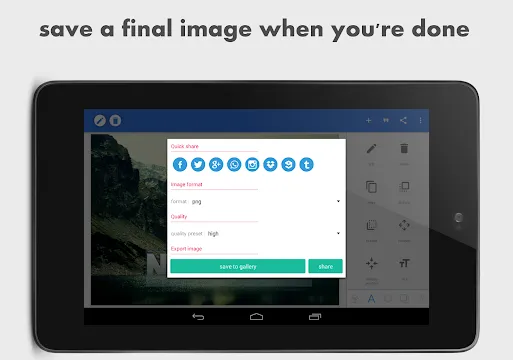
عندما يكون تصميمك جاهزًا للمشاركة، يمكنك تصديره. ما عليك سوى النقر على أيقونة “مشاركة” (سهم التحميل) في الزاوية العلوية اليمنى. يُحوّل هذا الإجراء مشروعك إلى ملف صورة قياسي مثل PNG أو JPEG.
ب. اختيار صيغة الصورة المثالية
اختيار الصيغة المناسبة هو مفتاح الجودة. يُقدّم PixelLab صيغتي PNG وJPEG.
إليك دليل بسيط:
- استخدم PNG للتصاميم ذات الشفافية. على سبيل المثال، يُعد هذا التنسيق مثاليًا للشعارات والملصقات أو أي رسم ترغب في وضعه على خلفية أخرى بدون إطار أبيض.
- استخدم JPEG للصور القياسية ومنشورات وسائل التواصل الاجتماعي. يُعد هذا التنسيق مثاليًا للتصاميم التي تعتمد على الصور بكثرة، مثل الميمات أو تعديلات الصور، لأنه يُنتج ملفات ذات أحجام أصغر.
لا تنسَ الجودة
قبل التصدير، تحقق دائمًا من إعدادات الجودة. للحصول على أفضل النتائج، وخاصةً للملصقات أو المطبوعات عالية الدقة، اضبط الجودة على “Ultra”. هذا يضمن أن تكون صورتك النهائية حادة وواضحة.
ج. مشاركة تحفتك الفنية فورًا
أخيرًا، حان وقت مشاركة إبداعك. يُسهّل PixelLab ذلك للغاية.
بعد التصدير، يعرض التطبيق أزرار المشاركة السريعة. يمكنك استخدامها لنشر صورك مباشرةً على منصات التواصل الاجتماعي مثل إنستغرام وفيسبوك وواتساب. وهكذا، يمكنك الانتقال من إكمال تصميمك إلى نشره على الإنترنت ببضع نقرات فقط.
باتباع هذه الخطوات البسيطة، يمكنك حماية مشاريعك القابلة للتعديل ومشاركة صور رائعة وعالية الجودة في كل مرة.
الأسئلة الشائعة حول PixelLab لنظام أندرويد
كيف أضيف نصًا إلى صورتي؟
هذه هي الوظيفة الأساسية لتطبيق PixelLab. أولًا، افتح صورة الخلفية. ثم انقر ببساطة على زر “نص” أسفل الشاشة. ستظهر طبقة نص جديدة. يمكنك الآن كتابة رسالتك وتخصيصها باستخدام القائمة.
هل يمكنني استخدام خطوطي الخاصة؟
بالتأكيد! يتيح لك PixelLab إضافة خطوط مخصصة. انقر على النص، ثم حدد خيار الخط (عادةً ما يكون “Tt”). بعد ذلك، انقر على أيقونة التنزيل في الزاوية العلوية اليمنى. سينقلك هذا إلى مكتبة حيث يمكنك تصفح العديد من الخطوط المجانية وتثبيتها مباشرةً في التطبيق.
أين زر التصدير أو الحفظ؟
ابحث عن أيقونة المشاركة أو التصدير في الزاوية العلوية اليمنى من الشاشة (غالبًا ما تبدو كسهم يشير إلى اليمين). سيؤدي النقر عليها إلى إظهار قائمة الحفظ. هنا، يمكنك اختيار جودة الصورة وتنسيق الملف قبل حفظها في معرض الصور.
كيف أُحدِّد النص؟
يُضفي تحديد النص لمسةً مميزة. حدد طبقة النص. ثم انقر على خيار “النمط” (أيقونة “A”). من هناك، ستجد إعداد “الحد”. اضبط العرض واللون لإنشاء حدود مثالية حول الحروف.
ما الفرق بين الظل والخلفية؟
هذه نقطة شائعة.
- الظل: يُضيف تأثيرًا ضبابيًا وإزاحيًا خلف أحرف النص، مما يُضفي إحساسًا بالعمق.
- الخلفية: يُضيف شكلًا بلون واحد (مثل مستطيل أو دائرة) خلف مربع النص بالكامل، مما يُسهِّل قراءته فوق الصور المزدحمة.
كيف يُمكنني إنشاء تأثير نص ثلاثي الأبعاد؟
ميزة النص ثلاثي الأبعاد في PixelLab رائعة. أولًا، اكتب النص. بعد ذلك، انتقل إلى قائمة “النمط” وابحث عن خيار “ثلاثي الأبعاد”. يمكنك ضبط العمق واللون وزاوية الإضاءة لإنشاء أشكال ثلاثية الأبعاد متنوعة.
لماذا تبدو صوري ضبابية بعد التصدير؟
عادةً ما يحدث هذا بسبب انخفاض جودة التصدير. تأكد دائمًا من اختيار أعلى جودة متاحة (مثل “HD” أو “100%”) عند استخدام قائمة الحفظ/المشاركة. بالإضافة إلى ذلك، ابدأ بصورة خلفية عالية الدقة للحصول على أفضل النتائج.
يتعطل التطبيق عند فتحه. ماذا أفعل؟
قد يكون هذا محبطًا. جرّب هذه الخطوات:
- أولاً، أغلق التطبيق تمامًا وأعد فتحه.
- ثم تحقق من وجود تحديثات في متجر جوجل بلاي.
- إذا استمرت المشكلة، فامسح ذاكرة التخزين المؤقت للتطبيق من إعدادات جهازك.
- وأخيرًا، كحل أخير، قم بإلغاء تثبيت التطبيق وإعادة تثبيته (تذكر حفظ مشاريعك أولًا).
كيف أحرك أو أغيّر حجم كائن بدقة؟
للتحكم الدقيق، استخدم أشرطة التمرير على الشاشة. بعد تحديد طبقة (نص، ملصق، أو شكل)، ابحث عن أشرطة تمرير الموضع (X/Y) والمقياس. تتيح لك هذه الأشرطة إجراء تعديلات دقيقة حسب الرقم، مما يضمن محاذاة مثالية.
فقدتُ عملي! كيف أستعيد مشروعًا؟
يوفر PixelLab ميزة الحفظ التلقائي للمشاريع. لإعادة فتح مشروع حديث، ابدأ تصميمًا جديدًا وابحث عن خيار “استرداد” أو “الأخير” على شاشة اللوحة الرئيسية. للأعمال المهمة، استخدم دائمًا خيار “حفظ كمشروع” لإنشاء ملف دائم يمكنك إعادة تحميله في أي وقت.
هل يمكنني إضافة عدة صور إلى تصميم واحد؟
نعم، يمكنك ذلك. استخدم أداة “الصورة” لإضافة صورتك الأولى. ثم استخدمها مرة أخرى لإضافة المزيد. تصبح كل صورة طبقة مستقلة، ويمكنك تغيير حجمها وتدويرها ووضعها بشكل مستقل.
هل هناك طريقة لمحاذاة الكائنات بدقة؟
مع أن PixelLab لا يحتوي على شبكة محاذاة كاملة، يمكنك استخدام ميزة قفل المركز. عند تحريك كائن، ستظهر خطوط إرشادية. توضح لك هذه الخطوط متى يكون الكائن متمركزًا بدقة على اللوحة أو محاذيًا للكائنات الأخرى.
هل يتوفر إصدار مميز من PixelLab؟
التطبيق الأساسي مجاني مع إعلانات. مع ذلك، تتوفر عملية شراء داخل التطبيق لإزالة الإعلانات، وفي بعض الأحيان لفتح ميزات مميزة إضافية. هذه عملية شراء لمرة واحدة، وليست اشتراكًا.